Các thủ thuật cần biết khi phục hồi dữ liệu
Nội dung
thực tế lỗi ổ đĩa xảy ra là điều không thể tránh khỏi, giống vậy như các thiết bị khác, sau một khoảng thời gian dài sài ổ cứng có thể bị hỏng, bị lỗi, đáng nói là nếu chẳng may ổ cứng có bị lỗi thì các dữ liệu mà Bạn sao lưu trên đó có thể bị mất trắng, trong bài viết bên dưới đây Nguyễn Gia sẽ giới thiệu cho người dùng một số thủ thuật cần biết khi cứu dữ liệu ổ cứng
Giả sử anh chị thường sẽ lưu trữ các file, hình ảnh, dữ liệu, tài liệu quan trọng của mình trên ổ đĩa. nếu không may một ngày đẹp trời nào đó ổ cứng bị lỗi, bị hỏng, đừng quá lo lắng vì quý khách vẫn có thể khôi phục và cứu vớt được các dữ liệu quý giá của mình, chỉ là tốn thêm chút công sức và thời gian, dưới đây là một số thủ thuật mà anh chị cần biết khi cứu dữ liệu ổ cứng. có thể liên hệ công ty cứu dữ liệu máy tính NGUYỄN GIA
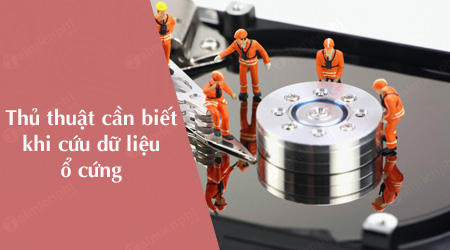
Nhận Biết ổ đĩa Bị Lỗi
Có thể tưởng tượng ổ cứng trên máy tính của các bạn giống như chiếc xe ô tô, và quý khách có thể biết được nó khởi động thế nào, âm thanh ra sao và mất bao lâu để chạy từ điểm A đến điểm B mỗi ngày.
Nhưng nếu như phát hiện có dấu hiệu gì đó bất thường với ổ cứng, nhiều khả năng sắp đến lúc Bạn phải thay ổ đĩa mới để sử dụng. Nguyễn Gia khuyến cáo người dùng nên thường xuyên lưu trữ ổ đĩa trên máy vi tính của mình, ở trường hợp nhận thấy có các dấu hiệu dưới đây:
- nếu như phát hiện âm thanh ổ đĩa, hoặc âm thanh máy vi tính có dấu hiệu bất thường sẽ, phát ra tiếng động lạ. nguyên nhân gây ra những tiếng động lạ này thường xuyên lặp đi lặp lại là do đầu đọc cố gắng ghi dữ liệu trong khi ổ cứng đã bị lỗi, hỏng.
- Một số vấn đề liên quan đến hiệu năng, hoặc một số vấn đề khác như máy vi tính hay bị đứng, bị đóng băng, lỗi màn hình xanh chết chóc, tần suất các file bị lỗi bị hỏng ngày càng nhiều, hay như trong tiến trình di chuyển dữ liệu vào thư mục khác or truy cập dữ liệu nhưng trên màn hình hiển thị thông tin lỗi. nếu như nhận thấy có vấn đề này, nên làm lưu trữ or sao chép các dữ liệu quan trọng của người dùng vào ổ cứng gắn ngoài or vị trí khác an toàn hơn.
- Hình dạng vật lý ổ cứng cũng là dấu hiệu cho thấy ổ đĩa bị lỗi. Bụi và các yếu tố khác cũng có thể là nguyên do tác động và thực hiện hỏng bề mặt ổ đĩa. Thử tháo ổ cứng máy tính cẩn thận và kiểm tra xem có dấu hiệu nào cho thấy ổ đĩa bị hư hỏng không.
Thủ Thuật Cần Biết khi Cứu Dữ Liệu ổ cứng
nếu như nhận thấy ổ cứng có dấu hiệu sắp bị lỗi, bị hỏng. dưới đây là một số biện pháp, thủ thuật để quý khách kiểm tra và xác nhận lại xem vấn đề có liên quan đến ổ đĩa máy vi tính hay do các vấn đề, sự cố khác.
Lưu ý: Trường hợp nếu như nguyên do là do ổ cứng bị lỗi, khi các bạn áp dụng các biện pháp này, nguy cơ ghi đè dữ liệu và làm hỏng ổ cứng càng cao. tối ưu nhất trường hợp này các bạn nên tắt nguồn máy vi tính và mang tới các trung tâm cứu dữ liệu đáng tin cậy để được trợ giúp.
giải pháp 1: Chạy Diagnostics Test. hầu hết các nhà sản xuất ổ cứng đều cung cấp các công cụ chẩn đoán miễn phí để đánh giá hiện tượng ổ đĩa thế nào. Fujitsu, Western Digital, Seagate, và Hitachi đều cung cấp các tiện ích chẩn đoán hiệu quả, vượt xa các tiện ích chẩn đoán chuẩn được tích hợp sẵn trên hệ điều hành windows. truy cập trang bổ trợ nhà sản xuất để tải về và cài đặt phiên bản tiện ích mới nhất.
phương pháp 2: Quét máy vi tính để tìm kiếm phần mềm độc hại. một trường hợp khác có thể gây ra lỗi máy vi tính của các bạn bị đứng, bị lỗi màn hình xanh chết chóc có thể là do chương trình gián điệp or ứng dụng quảng cáo được cài trên hệ thống. Thử chạy các chương trình diệt virus và phần mềm độc hại để quét xem hệ thống của người dùng có đang bị ảnh hưởng bởi các chương trình độc hại này hay không.
phương pháp 3: Chạy trình chống phân mảnh ổ đĩa. Chống phân mảnh và tối ưu hóa hệ thống cũng có thể tạo ra sự khác biệt về mặt hiệu suất, nhưng điều này là rất hiếm. các phiên bản macOS mới hơn sẽ tự động làm chống phân mảnh, đôi lúc công đoạn này còn có được gọi là Hot-File-Adaptive-Clustering, nhưng trong windows các bạn sẽ phải chạy tiện ích Disk Defragmentor được tích hợp sẵn trên hệ điều hành windows.
giải pháp 4: Kiểm tra tất cả các kết nối bên ngoài. Tuy không quan trọng, nhưng không nên bỏ qua giải pháp này. cam kết ổ đĩa của khách hàng được truy cập đúng cách với các thành phần trên máy vi tính.
Khôi Phục Dữ Liệu Từ ổ cứng
nếu như xác định nguyên do là do ổ cứng lỗi, các bạn có thể tham khảo một số tùy chọn, giải pháp bên dưới đây để khôi phục dữ liệu.
Lưu ý: Nguyễn Gia không đảm bảo toàn bộ những phương pháp dưới đây có thể giúp khách hàng khôi phục được các file, dữ liệu quý giá của mình, nhưng đây là các biện pháp mà Bạn có thể thử áp dụng, trước lúc nghĩ đến việc mang đến các trung tâm, cơ sở cứu dữ liệu để được trợ giúp.
Bước 1: nếu như còn có quyền truy cập máy vi tính khác, Bạn có thể Lắp ổ cứng bằng cách sài cáp USB or dock. Thử truy cập ổ cứng bị lỗi, bị hỏng với máy vi tính khác và kiểm tra xem ổ cứng chứa file và dữ liệu của Bạn có hiển thị sau khi truy cập với thiết bị đang khởi động hay không.
nếu như đang sài Mac, quý khách có thể truy cập ổ cứng có nguy cơ bị lỗi với thiết bị Mac khác đang hoạt động thông qua cáp FireWire.
Trong quá trình bật máy Mac, nhấn và giữ đồng thời phím T cho đến khi biểu tượng FireWire hiển thị để khởi động Mac vào chế độ Target Mode, cho phép khách hàng kết nối ổ cứng máy vi tính mục tiêu. or ngoài ra khách hàng có thể kết nối chế độ Target Mode bằng cách bấm chọn System Preferences => Startup Disk Mode nằm góc dưới cùng bên phải.
Bước 2: Tiếp đến tải xuống và cài phần mềm khôi phục dữ liệu để lấy lại dữ liệu của khách hàng. Trên thị trường có vô số công cụ, phần mềm khôi phục dữ liệu miễn phí. Tuy nhiên điểm hạn chế của các ứng dụng miễn phí là giới hạn một số chức năng. bên dưới đây Nguyễn Gia sẽ giới thiệu cho anh chị danh mục các phần mềm khôi phục dữ liệu hiệu quả, bao gồm cả ứng dụng miễn phí và chương trình trả phí:
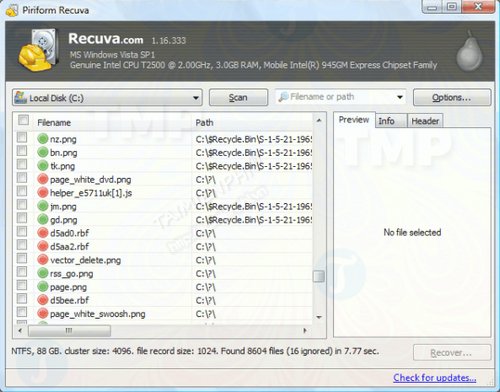
- Recuva (cho Windows / miễn phí): Một trong số các phần mềm khôi phục dữ liệu miễn phí hiệu quả không thể bỏ qua Recuva. chương trình của Piriform cho phép khôi phục lại các file, dữ liệu quan trọng của khách hàng trên ổ cứng bị chết, bị hỏng hoặc đã bị định dạng. Ngoài ra Recuva cũng cho phép khôi phục lại tài liệu Word chưa lưu, các email đã xóa bỏ, các file nhạc hoặc file dữ liệu bất kỳ.
Tải Recuva về máy và cài tại đây : Download Recuva
- TestDisk (Windows, Mac OS X, Linux / miễn phí): phần mềm khôi phục dữ liệu của TestDisk phù hợp cho quý khách có nhiều kinh nghiệm về máy tính. ứng dụng này được chế tác chủ yếu để khôi phục lại các phân vùng bị mất or các ổ cứng không thể khởi động được nhưng yêu cầu khách hàng phải thao tác trên Command Prompt. Ưu điểm của TestDisk là khôi phục lại dữ liệu nhanh chóng và hiệu quả mà không ghi đè ổ cứng.
Tải TestDisk về máy và cài tại đây : Download TestDisk
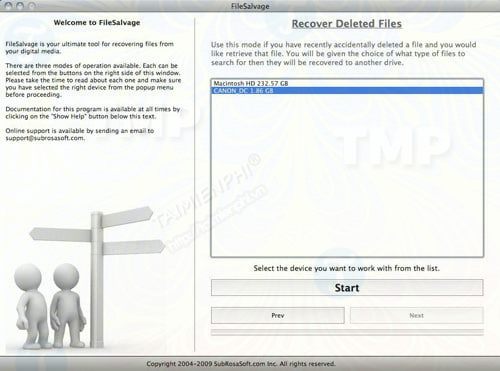
- FileSalvage (cho Mac OS X / giá 80 USD):FileSalvage là một trong các chọn lựa tốt nhất để lấy lại dữ liệu từ ổ cứng bị lỗi được kết nối trên Mac OS X. phần mềm trả phí này cho phép khách hàng có thể khôi phục hơn 100 loại file không giống nhau trên ổ đĩa bị lỗi, bị hỏng. Giao diện FileSalvage khá đơn giản và dễ dùng, là phương pháp tuyệt vời cho anh chị để cứu dữ liệu trên ổ cứng bị lỗi của mình.
Tải FileSalvage về máy và cài tại đây : Download FileSalvage
- UndeletePlus (cho Windows / giá 40 USD):Phiên bản dùng thử UndeletePlus có thể quét và phát hiện các file có thể khôi phục được. Để khôi phục lại các file này quý khách buộc phải nâng cấp lên gói trả phí. Về cơ bản giao diện UndeletePlus khá đẹp mắt, quý khách chỉ cần thao tác 1 cú bấm chuột là có thể khôi phục lại các file dữ liệu của mình, nhanh chóng và rất đơn giản.
Tải UndeletePlus về máy và cài đặt tại đây : Download UndeletePlus
- Data Rescue 3 (cho Mac OS X/ giá 100 USD): phần mềm khôi phục dữ liệu trước tiên của Prosoft có giá đắt nhất trong số các phần mềm mà Nguyễn Gia giới thiệu trong danh mục này. Data Rescue 3 cho phép quét và sao chép các dữ liệu từ ổ đĩa bị hỏng, tỷ lệ khôi phục dữ liệu cao hơn so với các ứng dụng khác.
Tải Data Rescue 3 về máy và cài đặt tại đây : Download Data Rescue 3
Ngoài ra, Bạn có thể thử Khôi phục dữ liệu bằng MiniTool Partition Recovery, một chương trình khá hữu hiệu để khách hàng khôi phục dữ liệu với hiệu quả cao.
Bước 3: nếu áp dụng toàn bộ các giải pháp trên đây nhưng vẫn không ăn thua, rất chắc chắn các bạn sẽ phải nhờ đến sự trợ giúp từ phía các chuyên gia hay cơ sở cứu dữ liệu đáng tin cậy để lấy lại các dữ liệu quan trọng của mình. anh chị có thể tham khảo các cửa hàng cứu dữ liệu được Nguyễn Gia Computer đánh giá dưới đây
CÔNG TY TNHH DỊCH VỤ CÔNG NGHỆ KỸ THUẬT NGUYỄN GIA
GỌI SỐ: 039.7788.652
GỌI SỐ: 039.7788.652
ĐỊA CHỈ: 108/40 Tân Thới Hiệp 13. Quận 12. HCM
Website https://nguyengia.info/
Trang Chủ https://suamaytinhtainhatphcm.com/
Home Page https://napmuctannoi.com/
Website https://nguyengia.info/
Trang Chủ https://suamaytinhtainhatphcm.com/
Home Page https://napmuctannoi.com/
Tags:
Bình luận
Tin gợi ý cho bạn

Mời làm nhà phân phối tấm ốp tường 3D Vinacen, công nghệ hàng đầu Thụy Sĩ
Tấm ốp tường 3D
21-03-2022
Nội Ngoại thất

Tin được quan tâm



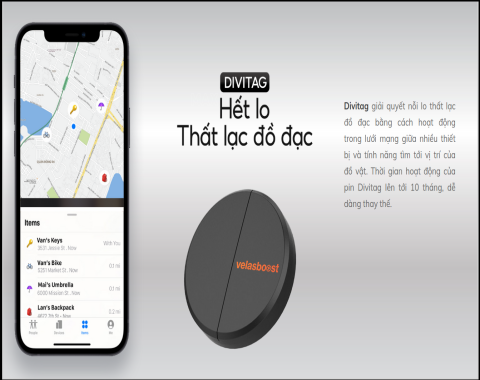
TUYỂN ĐẠI LÝ PHÂN PHỐI - THIẾT BỊ ĐỊNH VỊ NGƯỜI THÂN, NGƯỜI GIÀ, TRẺ EM, TÀI SẢN ...
Hương Giang Nguyễn
14-04-2026
Máy tính, phụ kiện
Vui lòng Đăng nhập để viết bình luận của bạn